Apphjelpfil
Slik bruker du Fishing Calendar
På denne siden
Kalenderen (Hjemskjermen)
Fanen Kalender er hjemskjermen. Den viser hele måneden, dagens effektivitetsscore og dagens fiskeaktivitet i én visning.
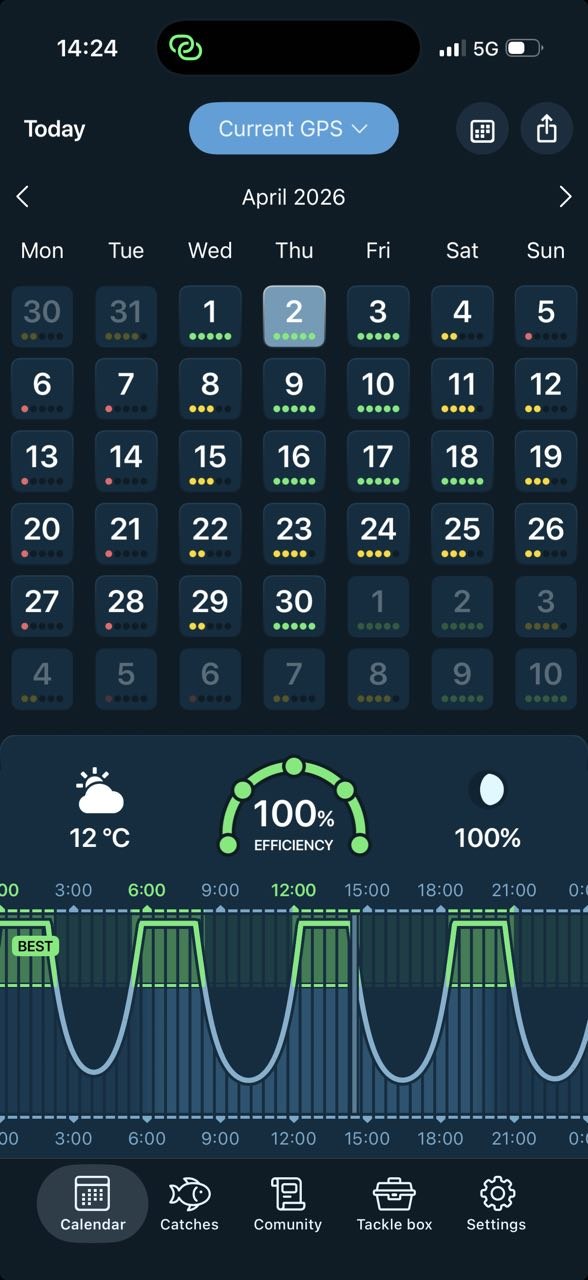
Hva du ser, ovenfra og ned
- I dag / Sted: Trykk på «I dag» for å gå tilbake til gjeldende dato. Trykk på «Gjeldende GPS» for å endre sted.
- Månedsgrid: Hver dag viser opptil 5 fargede prikker — en rask oversikt over fiskepotensial.
- Dagens widget: Temperatur, effektivitetsscorens måler og månefase.
- Fiskeaktivitetskurve: Grønne «BEST»-bånd viser toppene for matetider.
Forstå effektivitetsscoren
Effektivitetsscoren er en vurdering fra 0–100 % som viser hvor god dagen er for fiske på stedet ditt. Den beregnes ut fra solunaraktivitet, vær, lufttrykk, tidevann, månefase og sesongmønstre.
De tre scorekategoriene
Prikkene under hver dato
Hver dag i månedsgridet viser opptil 5 prikker:
- 5 grønne prikker — toppdag, planlegg turen
- 3–4 blandede prikker — gode forhold
- 1–2 gule eller røde prikker — treg dag
Trykk på en hvilken som helst dag for å laste inn hele prognosen, scoren, solunarkurven, været og tidevannsdata.
Solunar, vær og tidevann
Rull ned på kalenderskjermen for den detaljerte prognosen — dataene som bygger effektivitetsscoren din.
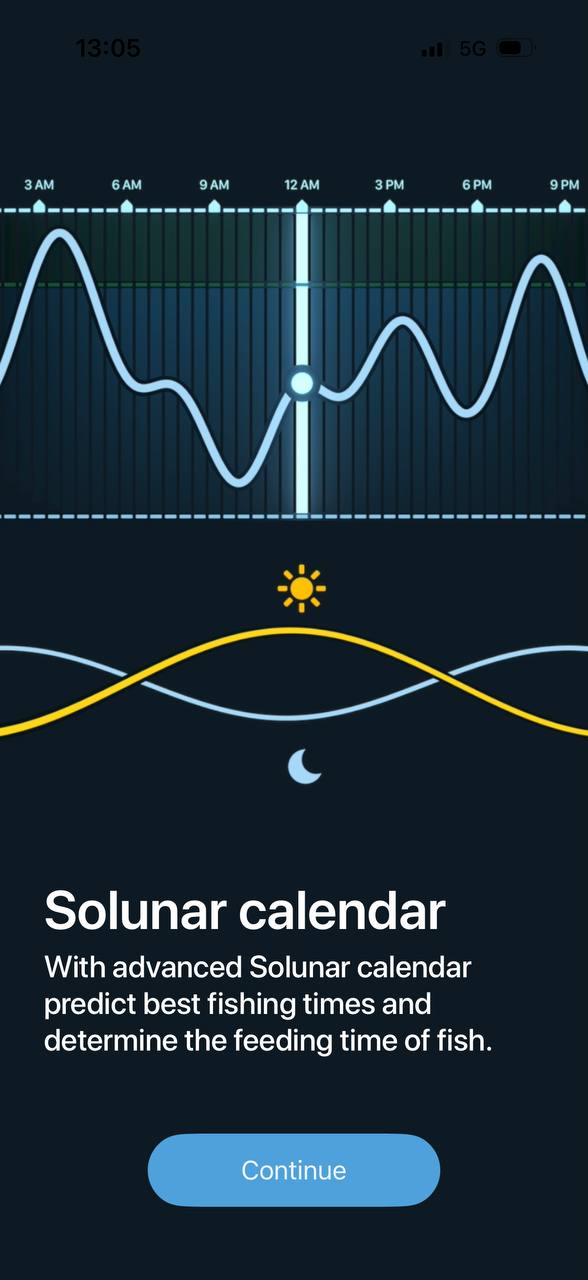
Solunarkurve (grønn og blå)
- Grønne «BEST»-topper: Viktigste matetider — vanligvis 2 per dag, ~2 timer hver.
- Mindre utbuler: Sekundære vinduer.
- Flate partier: Rolige tider.
Soloppgang og solnedgang (gul og hvit)
Gul bue = solens bane. Hvit bue = månens bane. De hvite boksene viser tidspunkt for soloppgang, solnedgang, månoppgang og månedgang.
Tidevannsdiagram
Den nedre kurven viser vannstanden med høy- og lavvannsverdi. De fleste fiskearter spiser best i bevegelig tidevann — se etter stigende eller fallende partier.
Fangster (loggboken din)
Fanen Fangster er din private fiskerdagbok. Hver fisk lagres med foto, mål, sted og forhold.
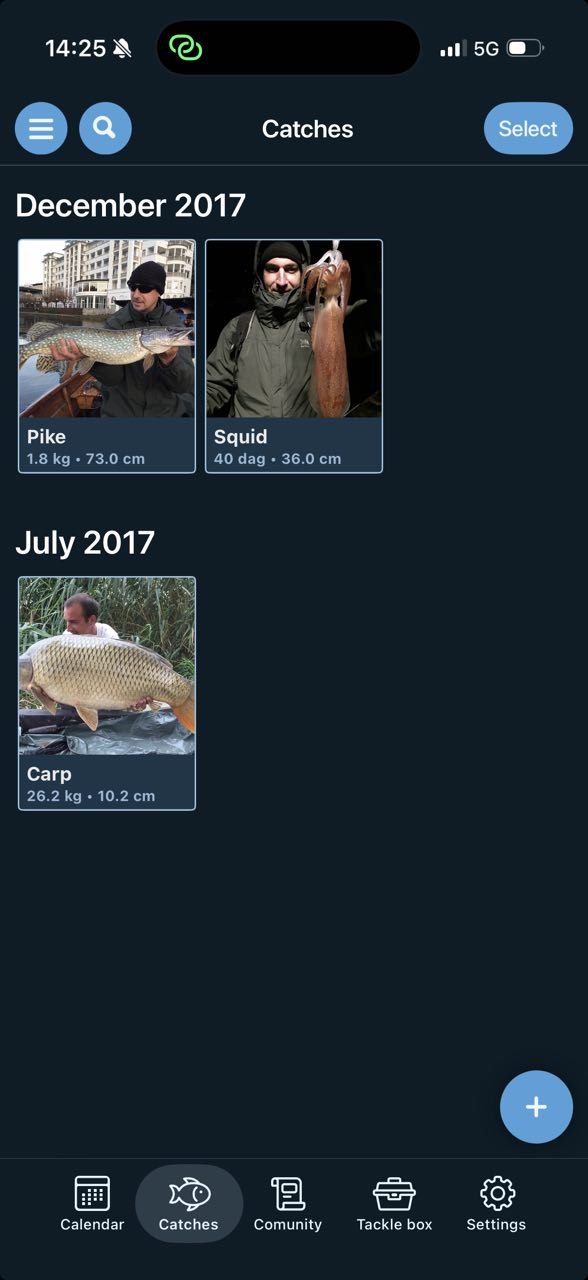
Legge til en ny fangst
- Åpne fanen Fangster.
- Trykk på den blå +-knappen nede til høyre.
- Legg til et bilde (kamera eller galleri).
- Fyll inn art, vekt, lengde, sted og utstyrsnotater.
- Lagre — fangsten merkes automatisk med dato, vær og solunardata.
Se gjennom fangster
Fangster grupperes etter måned, nyeste først. Trykk på en fangst for fullstendige detaljer. Bruk søkeikonet for å filtrere etter art eller sted.
Skysikkerhetskopi
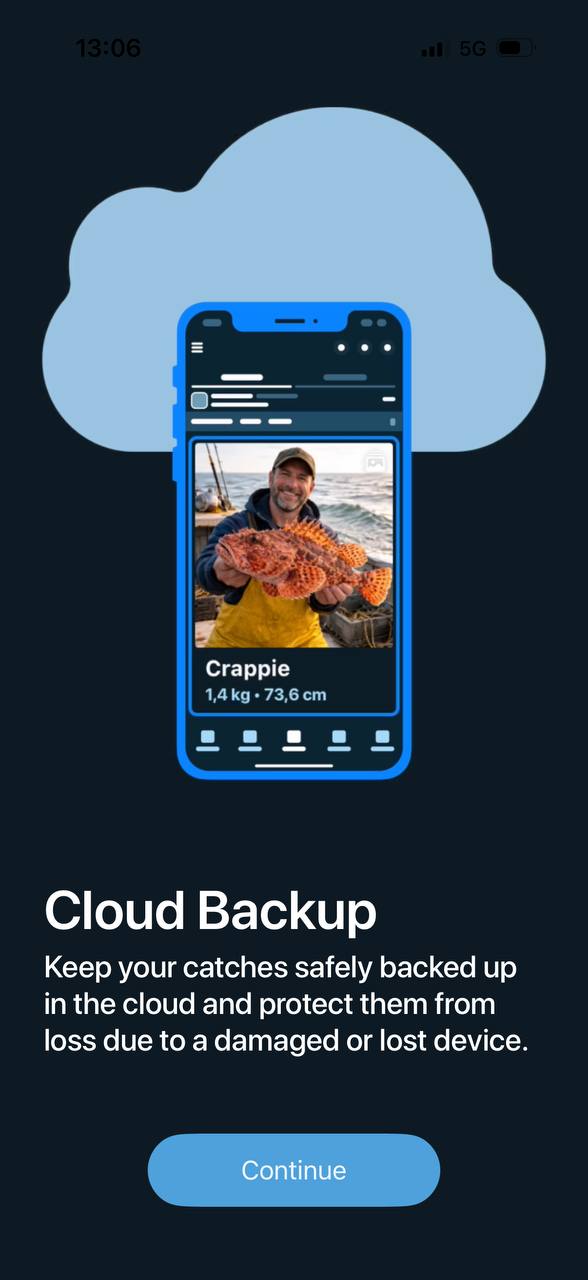
Fangstene dine sikkerhetskopieres til skyen og knyttes til kontoen din. Mistet telefonen? Logg inn på en ny enhet, og alle fangstene kommer tilbake.
Fellesskap og venner
Fanen Fellesskap er der du deler fangster offentlig, følger andre fiskere og chatter med fiskekameratene dine.
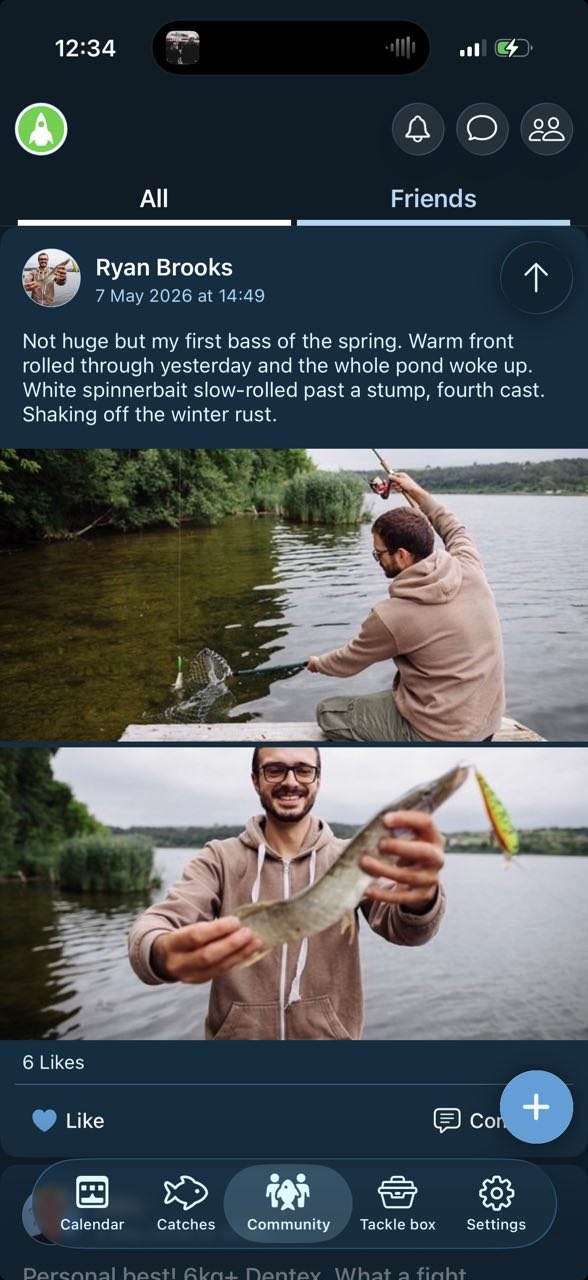
«Alle»- og «Venner»-fanene
- Alle: Offentlige fangster fra fiskere over hele verden.
- Venner: Kun innlegg fra folk du har lagt til.
Publisere en fangst
- Trykk på +-knappen nede til høyre i fellesskapsstrømmen.
- Velg en lagret fangst eller opprett en ny.
- Legg til tittel, beskrivelse og ekstra bilder.
- Trykk på «Publiser».
Ikonene i toppteksten
- 🔔 Bjelle: Varsler (liker og kommentarer på innleggene dine).
- 💬 Chat: Direktemeldinger til venner.
- 👥 Personer: Venneforespørsler, brukersøk og venneliste.
Legge til venner
- Trykk på personikonet øverst til høyre.
- Søk etter et brukernavn, eller trykk på en profil i strømmen.
- Trykk på Send venneforespørsel.
Utstyrsboksen
Fanen Utstyrsboksen samler praktiske verktøy du kan bruke på fisketuren.
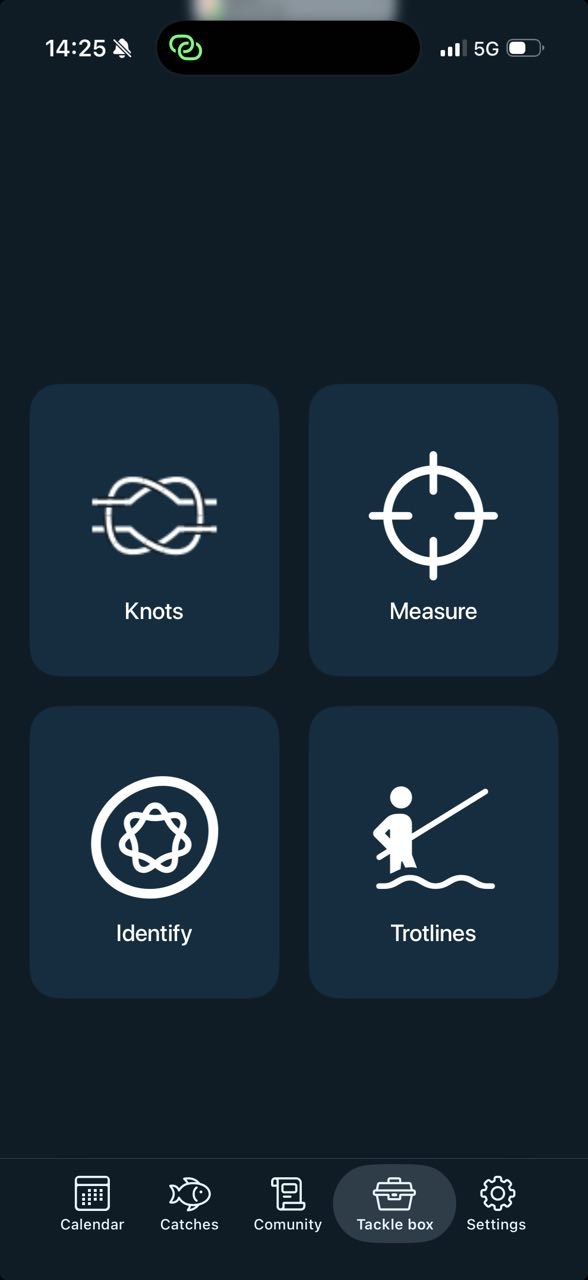
Knuter
Trinnvise veiledninger for vanlige fiskeknutar. Nyttig når du skal feste et nytt agn.
Måling
Bruk smarttelefonkameraet som referanse for å fastslå størrelsen på fangsten.
Identifisering
Ta et bilde, så hjelper appen deg med å identifisere fiskearten.
Trottelinje
Planlegg og administrer trottelinjeoppsett — hold oversikt over kroker med agn langs en lang line.
Innstillinger og profil
Fanen Innstillinger lar deg redigere profilen din, endre enheter, bytte kalendervisning og velge tema.
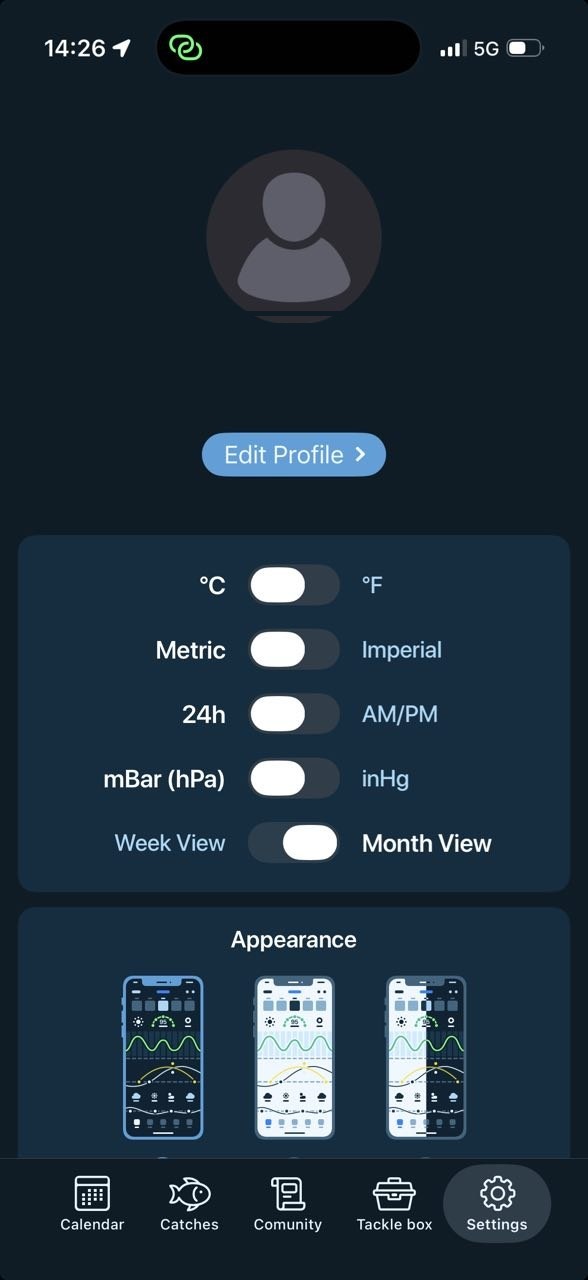
Profil
Trykk på Rediger profil for å endre navn, bilde og detaljer. Profilbildet vises ved siden av innleggene dine i fellesskapet.
Bytte enheter og format
- °C ↔ °F: Temperaturenhet
- Metrisk ↔ Imperial: Fiskestørrelse (kg/cm eller lb/in)
- 24-timers ↔ AM/PM: Tidsformat
- mBar ↔ inHg: Lufttrykk
- Ukevisning ↔ Månedvisning: Standard kalenderoppsett
Utseende
Velg mellom mørkt, lyst eller blandet tema. Innstillingene lagres mellom øktene.
Premium-abonnement
Premium låser opp alle funksjoner i appen — starter med en gratis prøveperiode.
Hva som inngår i Premium
- Fiskeprognoser: Daglig aktivitet, mønster for matetider og langsiktige utsikter
- Solunarprognose: Fullstendig daglig visning av hoved- og sekundærvinduer
- Ubegrenset antall fangster: Logg så mye du vil
- Værprognose: Prognoser for flere dager
- Tidevannsvarsel: Detaljerte tabeller og tidspunkter
Gjenopprette kjøp
Har du installert appen på nytt eller byttet til en ny telefon? Trykk på Gjenopprett kjøp øverst på Premium-skjermen og logg inn med samme App Store / Google Play-konto.
Avbestille
Avbestilling fungerer ulikt i App Store og Google Play:
- iPhone (iOS): Avbestill via denne lenken: reportaproblem.apple.com
- Android: Send oss ordre-ID-en din, så avbestiller vi for deg. Send e-post til info@fishingcalendarapp.com med ordre-ID-en.
Du beholder Premium-tilgang til slutten av den betalte faktureringsperioden.
Feilsøking
Feil sted / scoren stemmer ikke
Åpne Innstillinger → Personvern → Posisjonstjenester på telefonen og gi Fishing Calendar tillatelse til å bruke posisjon mens appen er i bruk. Start appen på nytt og trykk på stedsknappen øverst i kalenderen.
Varsler kommer ikke
- Telefoninnstillinger → Varsler → Fishing Calendar → Tillat
- I appen → Innstillinger → Varsler
Scoren oppdateres ikke
Dra ned på kalenderen for å oppdatere. Hvis det ikke hjelper, lukk appen helt og start den på nytt.
Finner ikke gamle fangster etter reinstallasjon
Logg inn med samme konto. Fangstene lagres i skyen og er knyttet til kontoen din. Tar de ikke, ta kontakt med oss.
Appen krasjer eller fryser
Lukk appen helt, start telefonen på nytt og oppdater til siste versjon. Vedvarer problemet, send oss en e-post med telefonmodell og OS-versjon.
Abonnerte, men Premium er ikke låst opp
Åpne Premium-skjermen og trykk på Gjenopprett kjøp. Kontroller at du er logget inn med riktig butikkkonto.
Trenger du hjelp? Vi er her.
Fant du ikke det du lette etter? Send oss en melding, og en ekte person fra teamet vårt svarer deg.
Kontakt support