Pomoc w Aplikacji
Jak używać Fishing Calendar
Na tej stronie
Kalendarz (Ekran Główny)
Zakładka Kalendarz to Twój ekran główny. Pokazuje cały miesiąc, dzisiejszy Wynik Efektywności i aktywność ryb w jednym widoku.
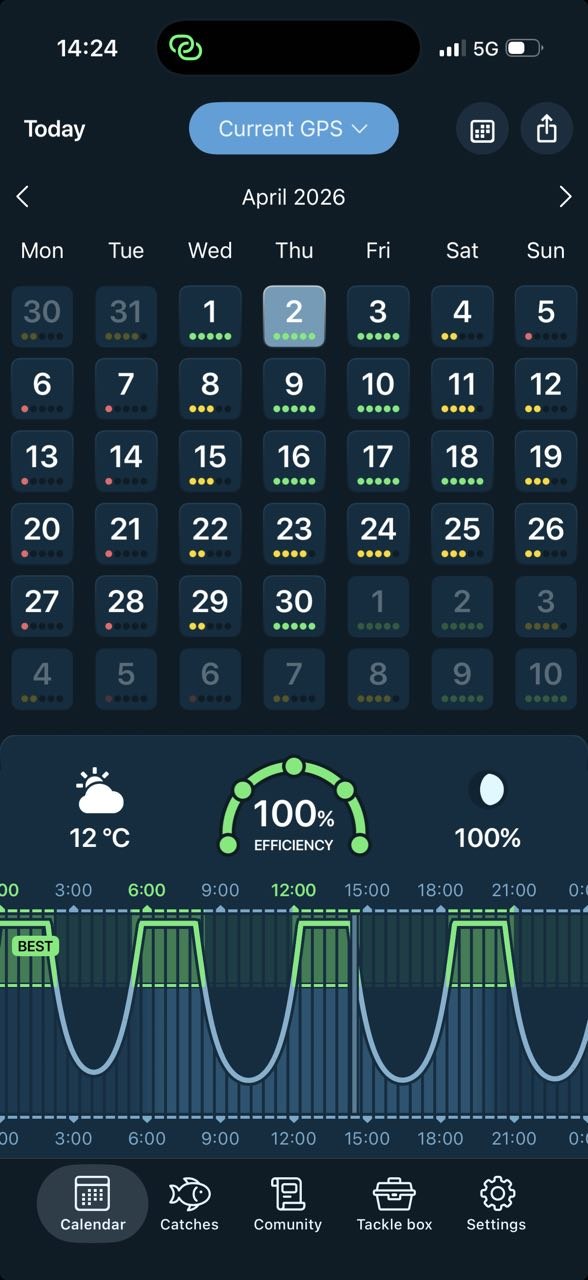
Co zobaczysz, od góry do dołu
- Dziś / Lokalizacja: Dotknij „Dziś", aby wrócić do bieżącego dnia. Dotknij przycisku „Aktualny GPS", aby zmienić lokalizację.
- Siatka miesięczna: Każdy dzień pokazuje do 5 kolorowych kropek — szybkie podsumowanie potencjału wędkarskiego.
- Widget dnia: Temperatura, wskaźnik Wyniku Efektywności i faza księżyca.
- Krzywa aktywności ryb: Zielone strefy „BEST" pokazują szczyty aktywności żerowania.
Zrozumienie Wyniku Efektywności
Wynik Efektywności to ocena od 0 do 100%, jak dobry jest dzień na wędkowanie w Twojej lokalizacji. Jest obliczany na podstawie aktywności solunarnej, pogody, ciśnienia, pływów, fazy księżyca i sezonowych wzorców.
Trzy kategorie wyniku
Kropki pod każdą datą
Każdy dzień w siatce miesięcznej pokazuje do 5 kropek:
- 5 zielonych kropek — szczytowy dzień, zaplanuj wyprawę
- 3–4 mieszane kropki — solidne warunki
- 1–2 żółte lub czerwone kropki — słaby dzień
Dotknij dowolnego dnia, aby załadować pełną prognozę, wynik, krzywą solunarną, pogodę i dane pływów.
Solunar, Pogoda i Pływy
Przewiń w dół na ekranie Kalendarza, aby zobaczyć szczegółową prognozę — dane, które budują Twój Wynik Efektywności.
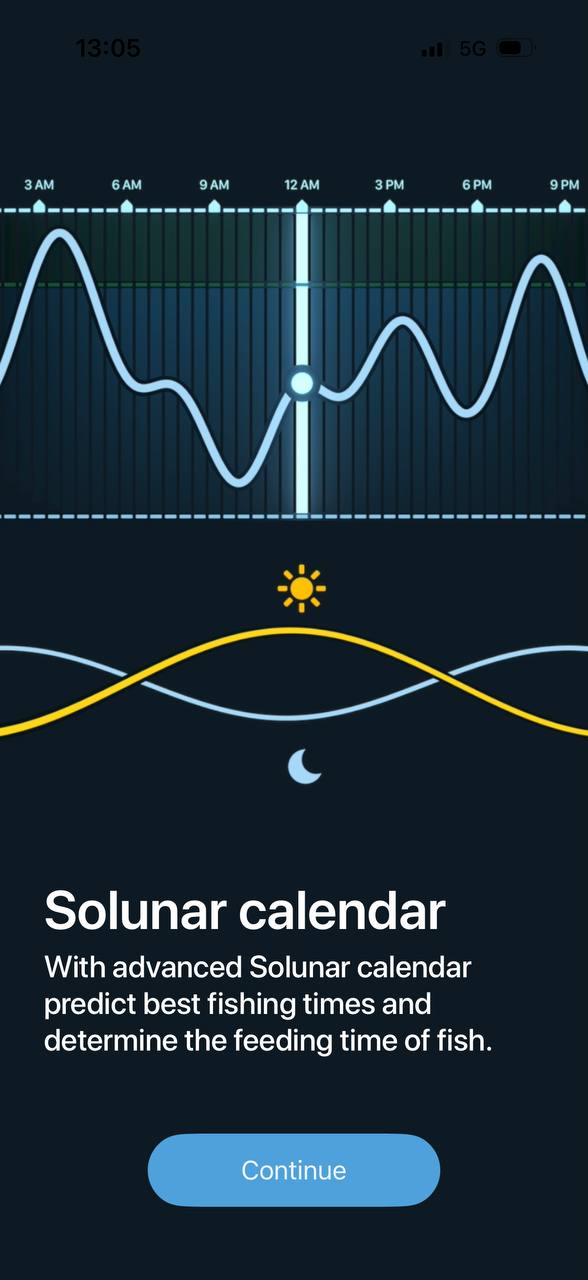
Krzywa solunarna (zielona i niebieska)
- Zielone szczyty „BEST": Główne okna żerowania — zazwyczaj 2 dziennie, każde ~2 godziny.
- Mniejsze wybrzuszenia: Drugorzędne okna.
- Płaskie odcinki: Spokojne czasy.
Wschód i zachód słońca (żółty i biały)
Żółty łuk = tor słońca. Biały łuk = tor księżyca. Białe pola pokazują czasy wschodu i zachodu słońca oraz księżyca.
Wykres pływów
Dolna krzywa pokazuje wysokość pływu z wartościami przypływu i odpływu. Większość gatunków żeruje najlepiej podczas zmieniającego się pływu — obserwuj sekcje wznoszące lub opadające.
Połowy (Twój Dziennik)
Zakładka Połowy to Twój prywatny dziennik wędkarski. Każda ryba jest zapisana ze zdjęciem, wymiarami, lokalizacją i warunkami.
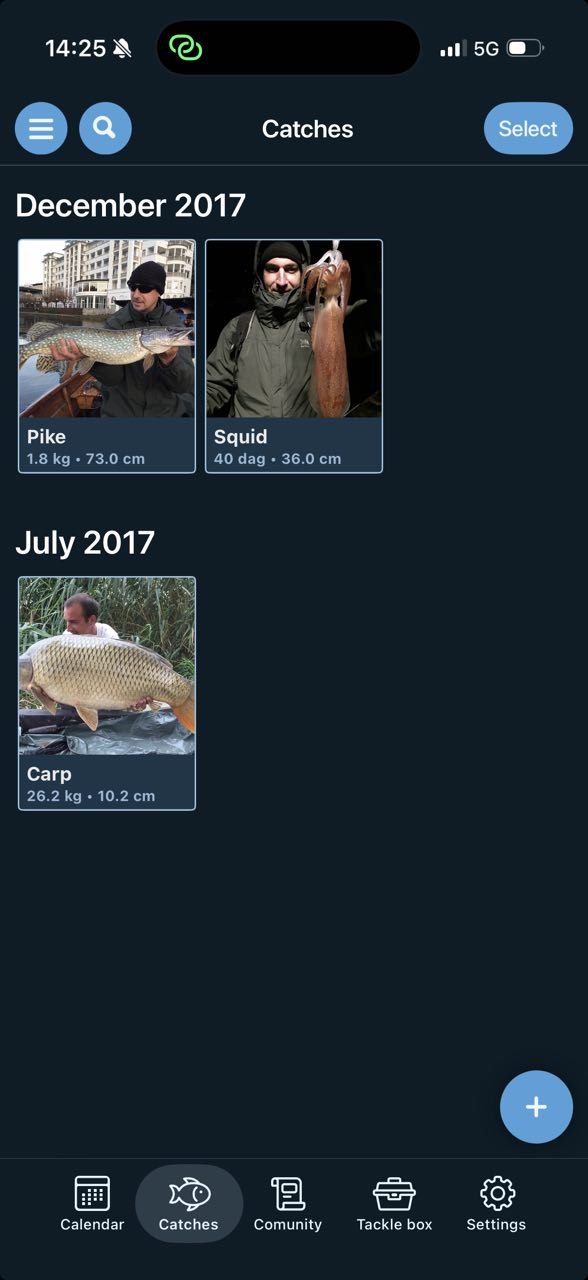
Dodawanie nowego połowu
- Otwórz zakładkę Połowy.
- Dotknij niebieskiego przycisku + w prawym dolnym rogu.
- Dodaj zdjęcie (aparat lub galeria).
- Wpisz gatunek, wagę, długość, lokalizację i notatki o sprzęcie.
- Zapisz — połów zostanie automatycznie oznaczony datą, pogodą i danymi solunarnymi.
Przeglądanie połowów
Połowy są pogrupowane według miesiąca, najnowsze najpierw. Dotknij dowolnego połowu, aby zobaczyć wszystkie szczegóły. Użyj ikony wyszukiwania, aby filtrować według gatunku lub lokalizacji.
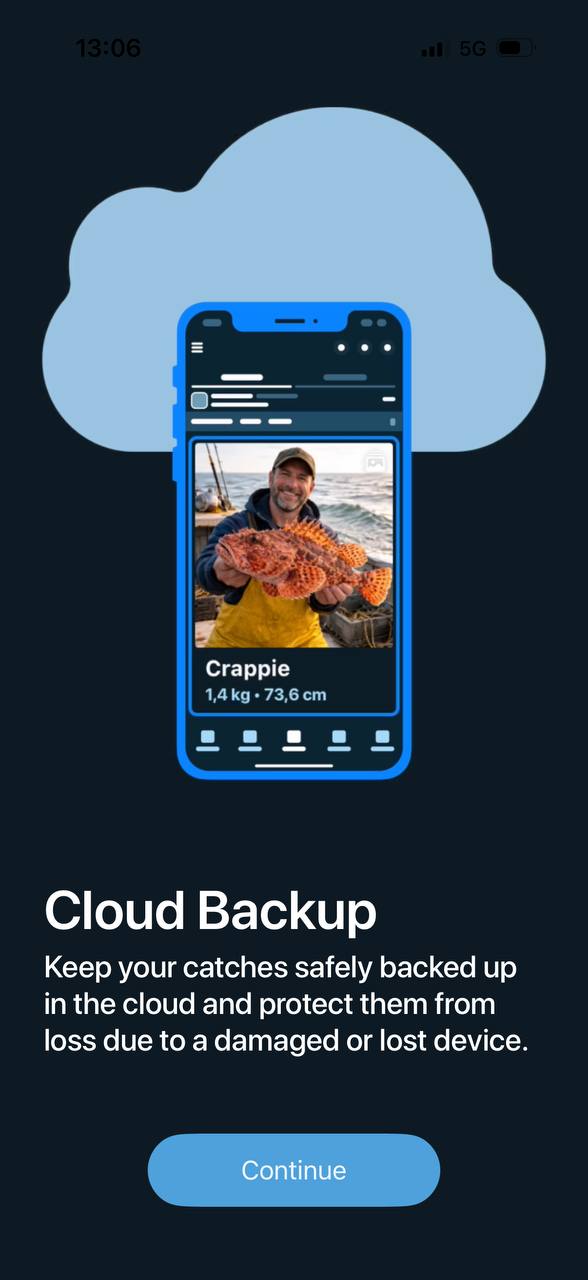
Kopia zapasowa w chmurze
Twoje połowy są kopiowane do chmury i powiązane z Twoim kontem. Zgubiłeś telefon? Zaloguj się na nowym i wszystkie połowy wrócą.
Społeczność i Przyjaciele
Zakładka Społeczność to miejsce, gdzie publicznie udostępniasz połowy, obserwujesz innych wędkarzy i rozmawiasz z kolegami.
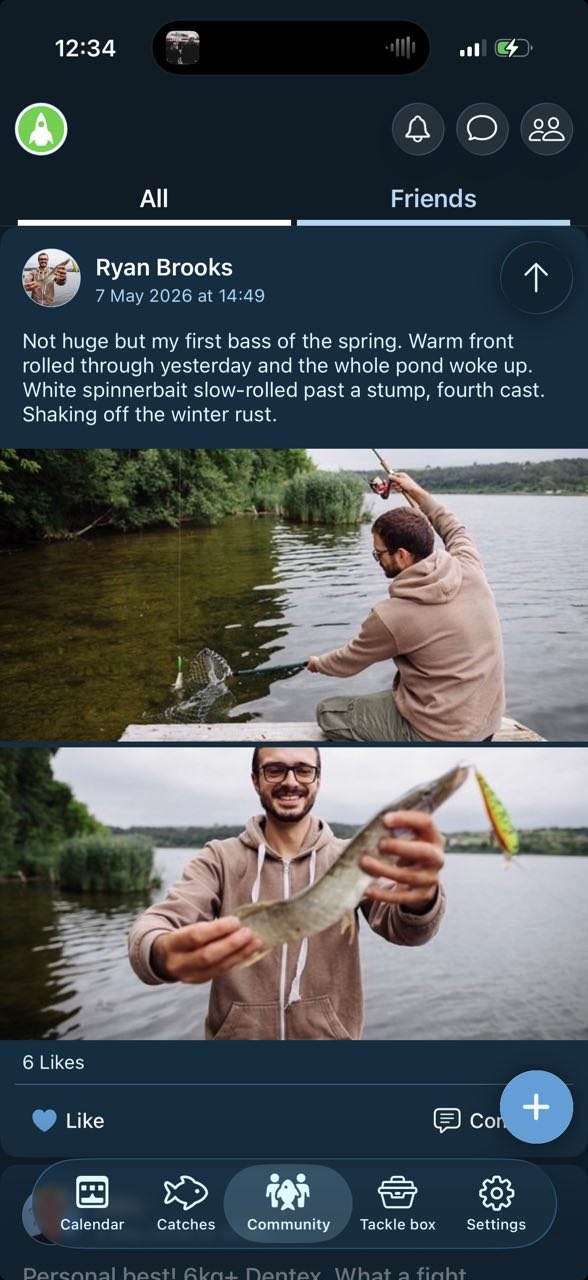
Zakładki Wszyscy i Znajomi
- Wszyscy: Publiczne połowy wędkarzy z całego świata.
- Znajomi: Tylko posty od osób, które dodałeś.
Publikowanie połowu
- Dotknij przycisku + w prawym dolnym rogu feedu społeczności.
- Wybierz zapisany połów (lub utwórz nowy).
- Dodaj tytuł, opis i dodatkowe zdjęcia.
- Dotknij „Opublikuj".
Ikony w nagłówku
- 🔔 Dzwonek: Powiadomienia (polubienia i komentarze do Twoich postów).
- 💬 Chat: Wiadomości bezpośrednie z Twoimi znajomymi.
- 👥 Osoby: Zaproszenia do znajomych, wyszukiwanie użytkowników, lista znajomych.
Dodawanie znajomego
- Dotknij ikony osób w prawym górnym rogu.
- Wyszukaj nazwę użytkownika lub dotknij profilu w feedzie.
- Dotknij Wyślij zaproszenie do znajomych.
Skrzynka z Akcesoriami
Zakładka Skrzynka z Akcesoriami to zbiór praktycznych narzędzi na wodzie.
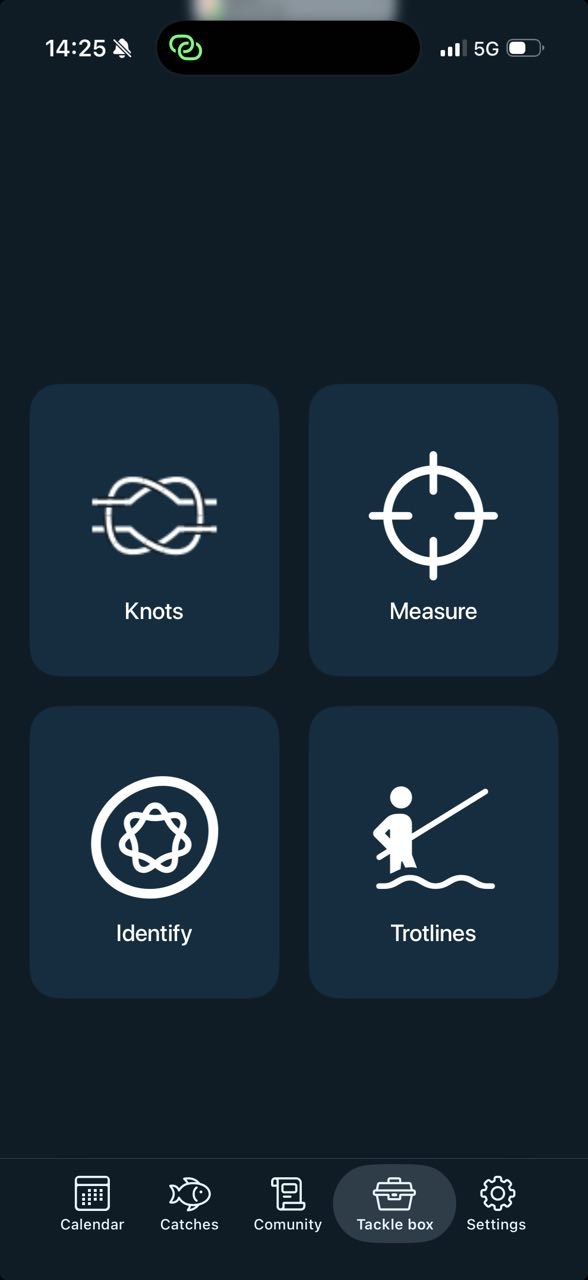
Węzły
Instrukcje krok po kroku dla typowych węzłów wędkarskich. Przydatne przy wiązaniu nowej przynęty.
Mierzenie
Sprawdź długość swojego połowu używając aparatu telefonu jako odniesienia.
Identyfikacja
Zrób zdjęcie, a aplikacja pomoże zidentyfikować gatunek.
Trotlines
Planuj i zarządzaj trotlines — śledź przynęcone haki na długiej linie.
Ustawienia i Profil
Zakładka Ustawienia to miejsce, gdzie edytujesz profil, zmieniasz jednostki, przełączasz widok kalendarza i wybierasz motyw.
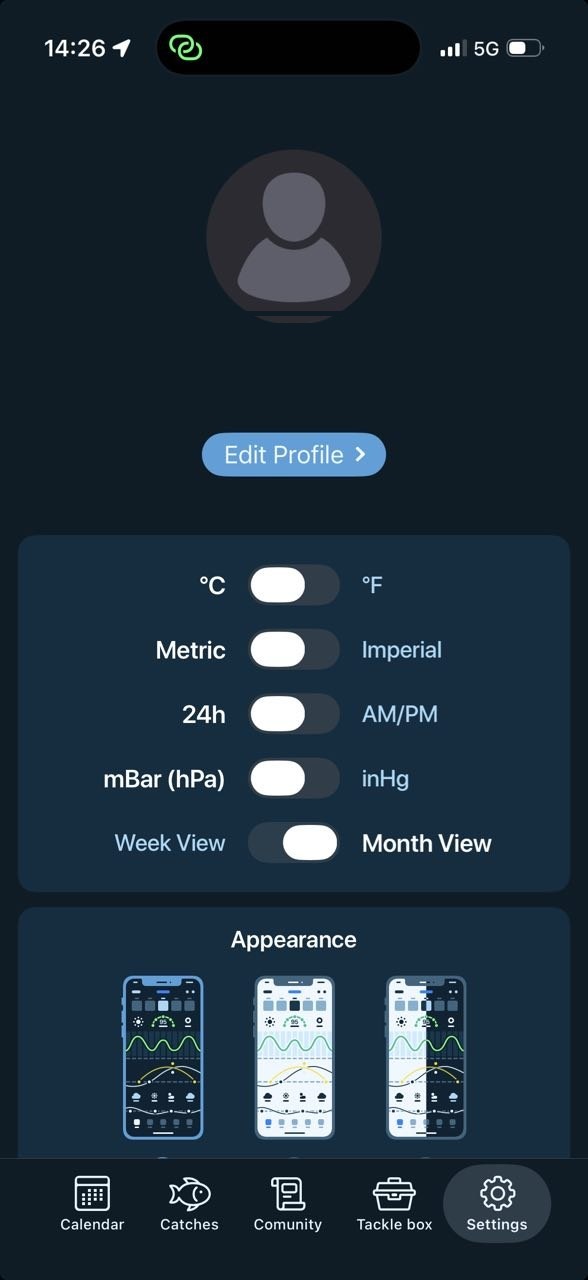
Twój profil
Dotknij Edytuj profil, aby zmienić imię, zdjęcie lub dane. Twoje zdjęcie profilowe pojawia się obok postów w społeczności.
Przełączniki jednostek i formatu
- °C ↔ °F: Jednostka temperatury
- Metryczny ↔ Imperial: Pomiary ryb (kg/cm lub lb/in)
- 24h ↔ AM/PM: Format czasu
- mBar ↔ inHg: Ciśnienie atmosferyczne
- Widok tygodniowy ↔ miesięczny: Domyślny układ kalendarza
Wygląd
Wybierz ciemny, jasny lub mieszany motyw. Zapisywany między sesjami.
Subskrypcja Premium
Premium odblokowuje pełną aplikację — zaczynając od bezpłatnego okresu próbnego.
Co zawiera Premium
- Prognoza ryb: Codzienna aktywność brania, wzorce żerowania, rozszerzony widok
- Prognoza solunarna: Pełne okna główne/poboczne każdego dnia
- Nieograniczone połowy: Zapisuj tyle ile chcesz
- Prognoza pogody: Wielodniowe prognozy
- Prognoza pływów: Szczegółowe tabele i terminy
Przywracanie zakupu
Ponownie zainstalowałeś aplikację lub masz nowy telefon? Dotknij Przywróć zakup na górze ekranu Premium i zaloguj się tym samym kontem App Store / Google Play.
Anulowanie
Sposób anulowania zależy od tego, czy subskrybujesz przez App Store czy Google Play:
- iPhone (iOS): Użyj tego linku do anulowania: reportaproblem.apple.com
- Android: Wyślij nam swój numer zamówienia, a my anulujemy za Ciebie. E-mail na info@fishingcalendarapp.com z numerem zamówienia.
Zachowasz dostęp do Premium do końca opłaconego okresu rozliczeniowego.
Rozwiązywanie Problemów
Zła lokalizacja / wynik nie zgadza się
Otwórz Ustawienia → Prywatność → Usługi lokalizacyjne i zezwól Fishing Calendar na używanie lokalizacji Podczas używania aplikacji. Następnie otwórz ponownie i dotknij przycisku lokalizacji na górze Kalendarza.
Brak powiadomień
- Ustawienia telefonu → Powiadomienia → Fishing Calendar → Zezwól
- W aplikacji → Ustawienia → Powiadomienia
Wynik nie jest aktualizowany
Pociągnij w dół na Kalendarzu, aby odświeżyć. Jeśli nadal nie działa, zamknij i otwórz ponownie aplikację.
Nie można znaleźć starych połowów po ponownej instalacji
Zaloguj się tym samym kontem. Połowy są przechowywane w chmurze, powiązane z Twoim kontem. Jeśli nie pojawiają się, skontaktuj się z nami.
Aplikacja zawiesza się lub ulega awarii
Zamknij aplikację całkowicie, uruchom ponownie telefon i zaktualizuj do najnowszej wersji. Nadal się zdarza? Wyślij nam e-mail z modelem telefonu i wersją systemu.
Subskrybuję, ale Premium nie jest odblokowane
Otwórz ekran Premium i dotknij Przywróć zakup. Upewnij się, że jesteś zalogowany tym samym kontem sklepu, którego użyłeś.
Potrzebujesz pomocy? Jesteśmy tutaj.
Nie możesz znaleźć tego, czego szukasz? Wyślij nam wiadomość, a prawdziwa osoba z naszego zespołu odpowie Ci.
Napisz do wsparcia