Ayuda de la app
Cómo usar Fishing Calendar
En esta página
Calendario (Pantalla de inicio)
La pestaña Calendario es tu pantalla de inicio. Muestra el mes completo, la puntuación de eficiencia de hoy y la actividad de los peces en una sola vista.
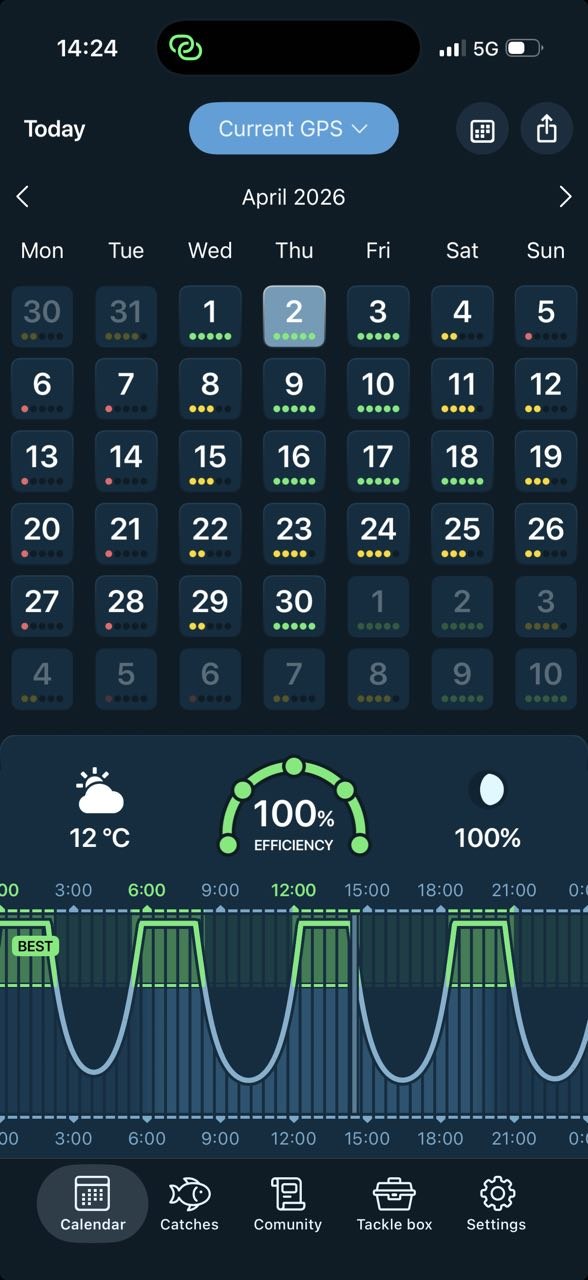
Qué ves, de arriba abajo
- Hoy / Lugar: Toca «Hoy» para volver a la fecha actual. Toca «GPS actual» para cambiar de ubicación.
- Cuadrícula mensual: Cada día muestra hasta 5 puntos de colores: un resumen rápido del potencial de pesca.
- Widget del día: Temperatura, medidor de la puntuación de eficiencia y fase lunar.
- Curva de actividad de los peces: Las bandas verdes «MEJOR» muestran los picos de alimentación.
Entender la puntuación de eficiencia
La puntuación de eficiencia es una valoración del 0 al 100 % que indica lo buena que es la pesca hoy en tu ubicación. Se calcula a partir de la actividad solunar, el clima, la presión atmosférica, las mareas, la fase lunar y los patrones estacionales.
Las tres categorías de puntuación
Los puntos bajo cada fecha
Cada día en la cuadrícula mensual muestra hasta 5 puntos:
- 5 puntos verdes — día pico, planifica tu salida
- 3–4 puntos mixtos — buenas condiciones
- 1–2 puntos amarillos o rojos — día flojo
Toca cualquier día para cargar la previsión completa, la puntuación, la curva solunar, el clima y los datos de mareas.
Solunar, clima y mareas
Desplázate hacia abajo en la pantalla del calendario para ver la previsión detallada: los datos que componen tu puntuación de eficiencia.
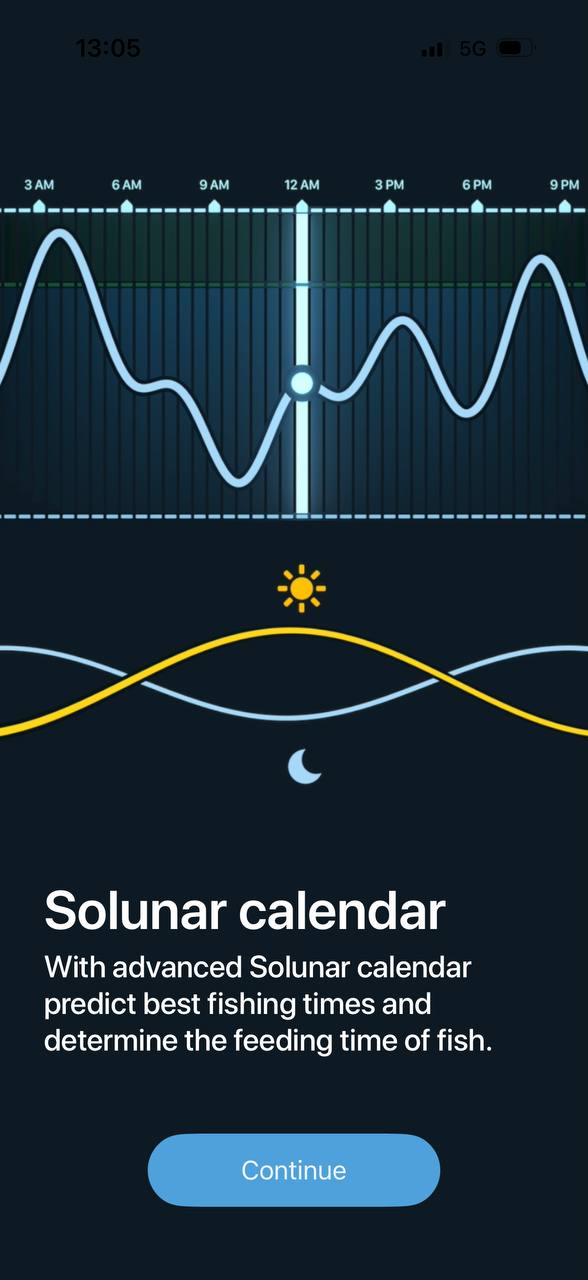
Curva solunar (verde y azul)
- Picos verdes «MEJOR»: Periodos principales de alimentación — normalmente 2 al día, ~2 horas cada uno.
- Pequeñas elevaciones: Ventanas secundarias.
- Tramos planos: Periodos de baja actividad.
Amanecer y atardecer (amarillo y blanco)
Arco amarillo = trayectoria del sol. Arco blanco = trayectoria de la luna. Los recuadros blancos muestran las horas de amanecer, atardecer, salida y puesta de la luna.
Gráfico de mareas
La curva inferior muestra el nivel de la marea con los valores de pleamar y bajamar. La mayoría de las especies se alimentan mejor con mareas en movimiento: busca los tramos ascendentes o descendentes.
Capturas (tu diario de pesca)
La pestaña Capturas es tu diario de pesca privado. Cada pez se guarda con foto, medidas, ubicación y condiciones.
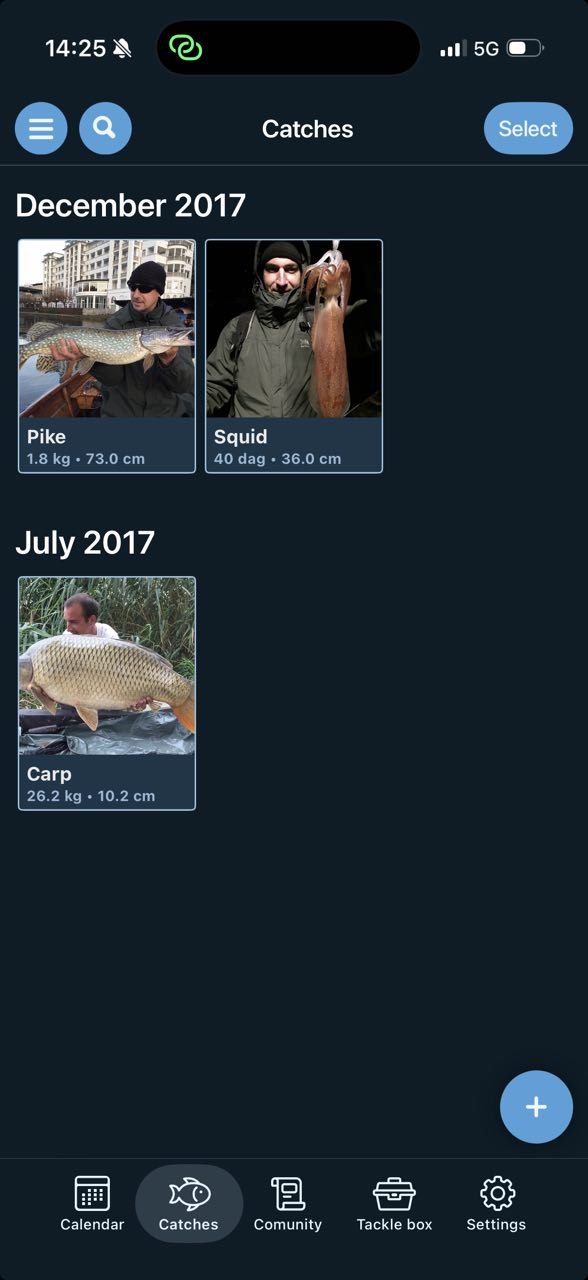
Añadir una nueva captura
- Abre la pestaña Capturas.
- Toca el botón azul + en la esquina inferior derecha.
- Añade una foto (cámara o galería).
- Introduce especie, peso, longitud, ubicación y notas sobre el equipo.
- Guarda — la captura se etiqueta automáticamente con fecha, clima y datos solunares.
Explorar capturas
Las capturas se agrupan por mes, las más recientes primero. Toca cualquier captura para ver los detalles completos. Usa el icono de búsqueda para filtrar por especie o ubicación.
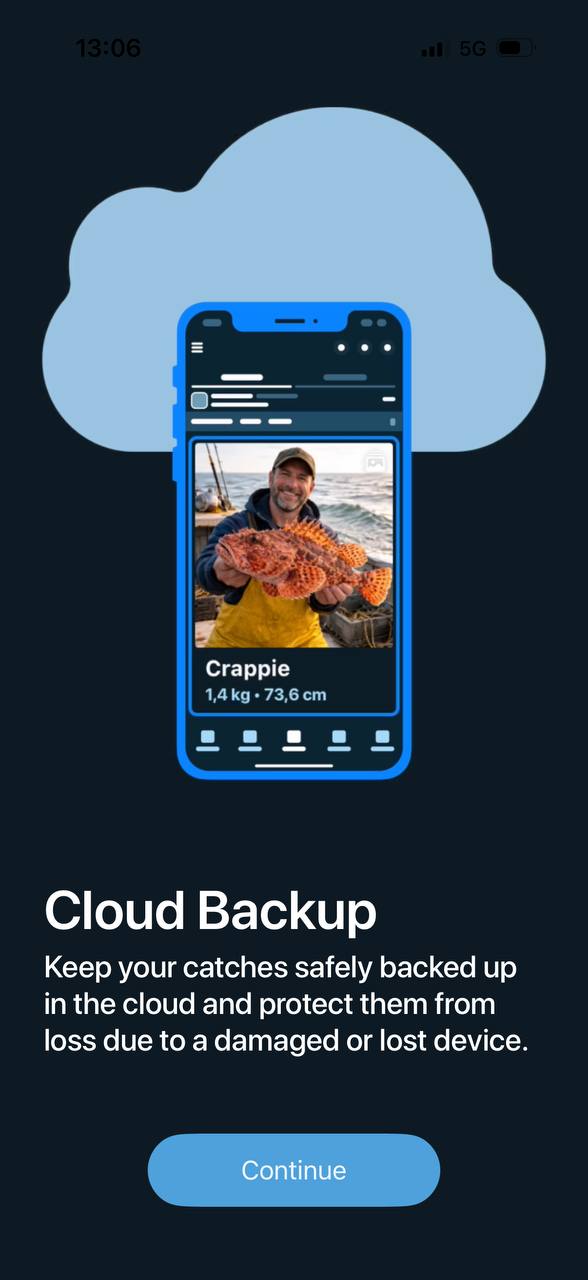
Copia de seguridad en la nube
Tus capturas se guardan en la nube y se vinculan a tu cuenta. ¿Perdiste el teléfono? Inicia sesión en un dispositivo nuevo y todas las capturas volverán.
Comunidad y amigos
La pestaña Comunidad es donde compartes capturas públicamente, sigues a otros pescadores y chateas con tus compañeros de pesca.
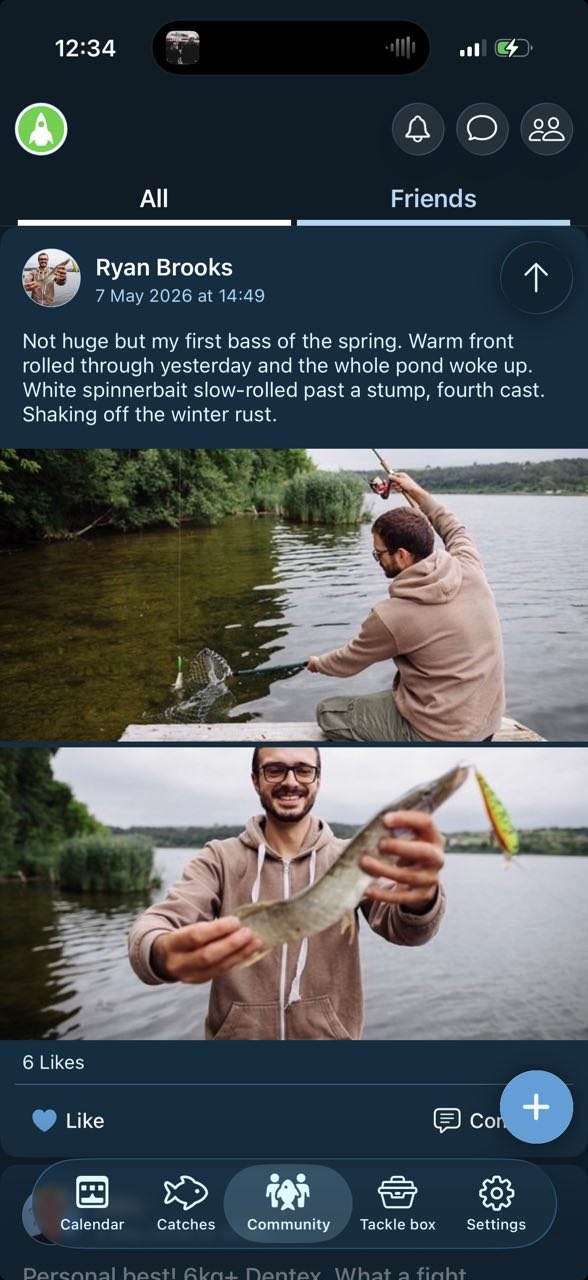
Pestañas «Todos» y «Amigos»
- Todos: Capturas públicas de pescadores de todo el mundo.
- Amigos: Solo publicaciones de personas que hayas añadido.
Publicar una captura
- Toca el botón + en la esquina inferior derecha del hilo de la comunidad.
- Elige una captura guardada o crea una nueva.
- Añade título, descripción y fotos adicionales.
- Toca «Publicar».
Iconos del encabezado
- 🔔 Campana: Notificaciones (me gusta y comentarios en tus publicaciones).
- 💬 Chat: Mensajes directos a amigos.
- 👥 Personas: Solicitudes de amistad, búsqueda de usuarios y lista de amigos.
Añadir amigos
- Toca el icono de personas en la esquina superior derecha.
- Busca un nombre de usuario o toca un perfil en el hilo.
- Toca Enviar solicitud de amistad.
Caja de aparejos
La pestaña Caja de aparejos reúne herramientas prácticas para usar durante tus salidas de pesca.
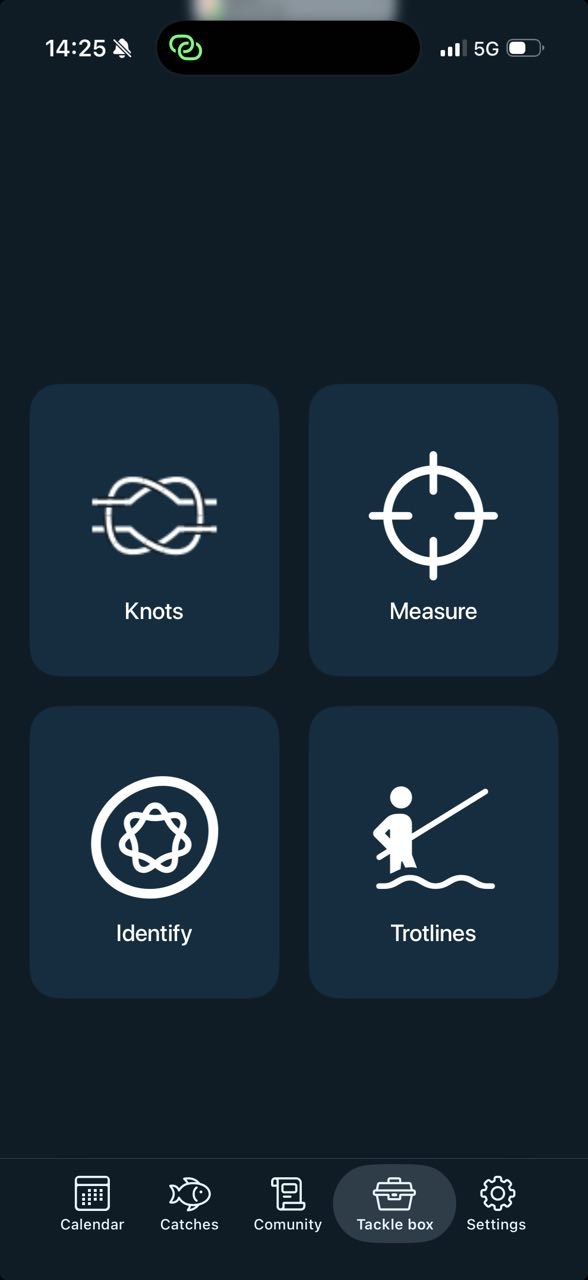
Nudos
Guías paso a paso para los nudos de pesca más comunes. Útil cuando vayas a atar un nuevo señuelo.
Medición
Usa la cámara del smartphone como referencia para determinar el tamaño de la captura.
Identificación
Saca una foto y la app te ayudará a identificar la especie del pez.
Palangre
Planifica y gestiona tu palangre: lleva un seguimiento de los anzuelos con cebo a lo largo de una línea larga.
Ajustes y perfil
La pestaña Ajustes te permite editar tu perfil, cambiar las unidades, alternar la vista del calendario y elegir un tema.
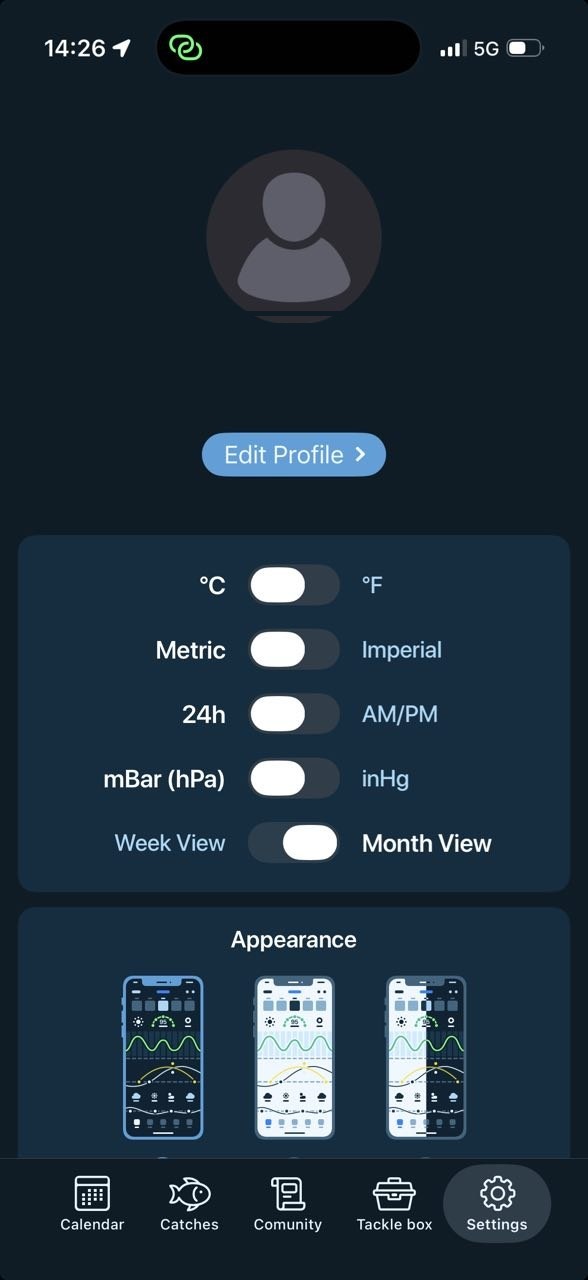
Perfil
Toca Editar perfil para cambiar el nombre, la foto y los detalles. La foto de perfil aparece junto a tus publicaciones en la comunidad.
Cambiar unidades y formato
- °C ↔ °F: Unidad de temperatura
- Métrico ↔ Imperial: Tamaño del pez (kg/cm o lb/in)
- 24 horas ↔ AM/PM: Formato de hora
- mBar ↔ inHg: Presión atmosférica
- Vista semanal ↔ Vista mensual: Diseño predeterminado del calendario
Apariencia
Elige entre los temas oscuro, claro o mixto. Los ajustes se guardan entre sesiones.
Suscripción Premium
Premium desbloquea todas las funciones de la app — comienza con un periodo de prueba gratuito.
Qué incluye Premium
- Previsión de peces: Actividad diaria, patrones de alimentación y perspectivas a largo plazo
- Previsión solunar: Visualización completa de las ventanas principal y secundaria cada día
- Capturas ilimitadas: Registra todas las que quieras
- Previsión del tiempo: Pronósticos de varios días
- Previsión de mareas: Tablas detalladas y horarios
Restaurar compras
¿Reinstalaste la app o cambiaste de teléfono? Toca Restaurar compras en la parte superior de la pantalla Premium e inicia sesión con la misma cuenta de App Store / Google Play.
Cancelar
La cancelación funciona de forma distinta en App Store y Google Play:
- iPhone (iOS): Cancela desde este enlace: reportaproblem.apple.com
- Android: Envíanos tu ID de pedido y lo cancelamos por ti. Escribe a info@fishingcalendarapp.com con el ID de pedido.
Mantienes el acceso Premium hasta el final del periodo de facturación pagado.
Solución de problemas
Ubicación incorrecta / la puntuación no coincide
Abre Ajustes → Privacidad → Servicios de ubicación en el teléfono y permite que Fishing Calendar use la ubicación mientras se usa la app. Luego reinicia la app y toca el botón de ubicación en la parte superior del calendario.
Las notificaciones no llegan
- Ajustes del teléfono → Notificaciones → Fishing Calendar → Permitir
- En la app → Ajustes → Notificaciones
La puntuación no se actualiza
Desliza el calendario hacia abajo para actualizar. Si no funciona, cierra la app por completo y reiníciala.
No encuentro capturas antiguas tras reinstalar
Inicia sesión con la misma cuenta. Las capturas se guardan en la nube y están vinculadas a tu cuenta. Si no aparecen, contáctanos.
La app se cierra o se congela
Cierra la app por completo, reinicia el teléfono y actualiza a la última versión. Si persiste, escríbenos con el modelo del teléfono y la versión del sistema operativo.
Me suscribí pero Premium no se desbloqueó
Abre la pantalla Premium y toca Restaurar compras. Asegúrate de haber iniciado sesión con la cuenta correcta de la tienda.
¿Necesitas ayuda? Aquí estamos.
¿No encontraste lo que buscabas? Envíanos un mensaje y una persona real de nuestro equipo te responderá.
Contactar con soporte